
サーティポートIDの登録
「サーティポートID」は固有のメールアドレスで登録する必要があります。個人用のメールアドレスがない方は、Yahoo、Google、Outlook.comなどのフリーメールアドレスを取得してから登録してください。過去に使用・登録したメールアドレスは利用できません。
※米国サーティポートのサイトに移動します
サーティポートIDの登録方法
「サーティポートID」は、4つのステップで登録できます。
登録
登録方法(動画)
サーティポートIDの登録とMicrosoft認定プログラムの登録を動画でご確認ください。
サーティポートIDの登録手順(スライドショー)
サーティポートIDの登録手順をスライドショーでご確認いただけます。
ページ上部の[サーティポートIDを登録する]ボタンをクリックしたあとの手順をご案内します。
-
Step1. メールアドレスの登録とパスワードの設定
メールアドレス(サーティポートID)とパスワードを設定します。
※注意:メールアドレスと同じ文字列はパスワードに使用できません。
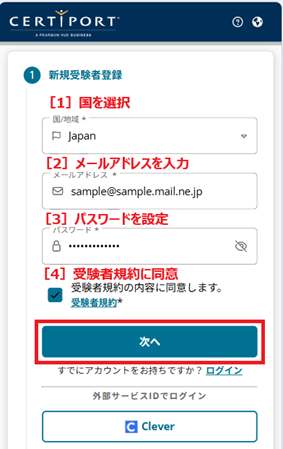
- 1「国/地域*」:リストから「Japan」を選択します。
- 2「メールアドレス*」:メールアドレスを入力します。
- 3「パスワード*」:指定された条件を満たすパスワードを設定します。
 アイコンをクリックすると入力したパスワードを表示します。
 - 4受験者規約:規約の内容を確認後、同意のチェックを入れて[次へ]をクリック
-
Step2. 氏名の登録
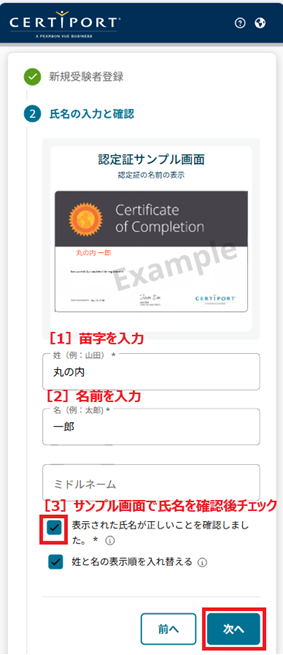
氏名を登録します。
※注意:ミドルネームは姓と名の間に存在する中間名で、日本人にミドルネームはありません。ニックネーム・性別・フリガナなどは入力しないでください。
-
Step3. 生年月日の入力とログイン①
生年月日を入力します。
生年月日はスラッシュなどを入れず、8桁の数字(西暦・月・日にち)を入力してください。「送信」ボタンを押すタイミングで、自動的に「西暦/月/日」とスラッシュが入ります。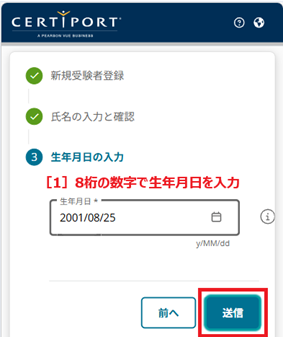
-
Step3. 生年月日の入力とログイン②
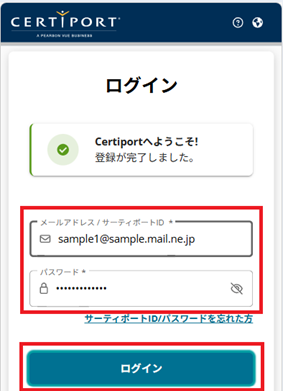
登録に成功すると、ログイン画面が表示されます。
-
Step4. 住所の登録
住所の情報を登録します。
「番地」、「市区町村」、「都道府県」の登録は必須です。「建物名、部屋番号」、「郵便番号」の登録は任意です。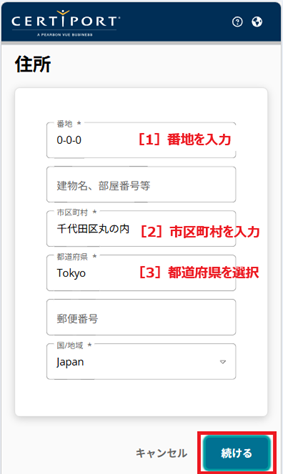
-
Step5. 登録完了メールの確認
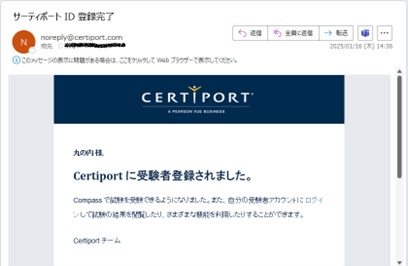
登録完了メールを確認します。
資格認定プログラムの登録手順(スライドショー)
受験する資格によって登録手順が異なります。ご自身が受験する認定資格のタブを選択して、スライドショーで手順を確認してください。
-
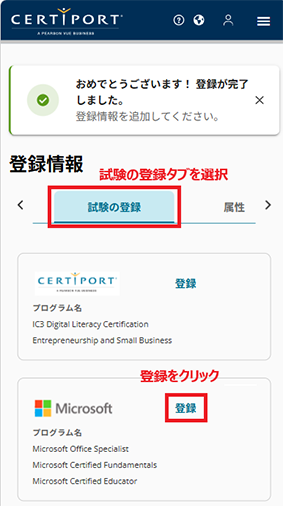
Microsoft資格認定プログラム登録①
-
Microsoft資格認定プログラム登録②
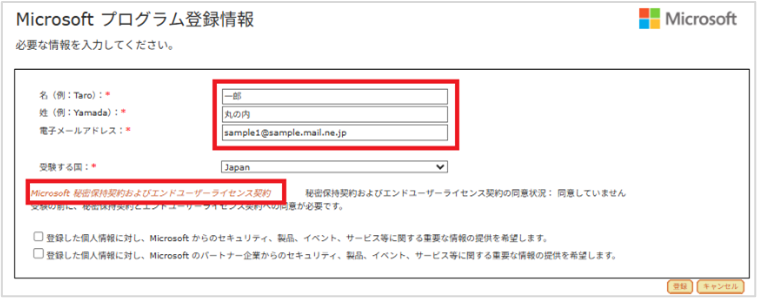
画面に表示された氏名、メールアドレスを確認します。
Microsoft秘密保持契約およびエンドユーザーライセンス契約のリンクをクリックします。
-
Microsoft資格認定プログラム登録③
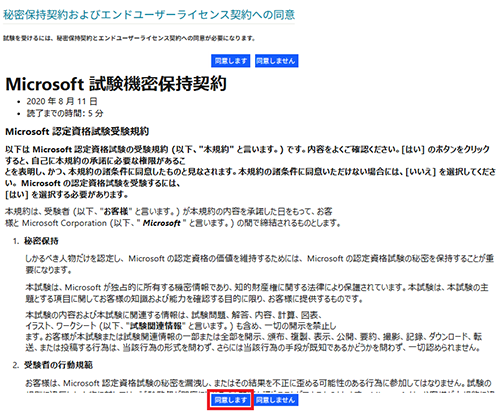
-
Microsoft資格認定プログラム登録④
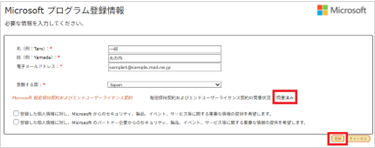
-
Microsoft資格認定プログラム登録⑤
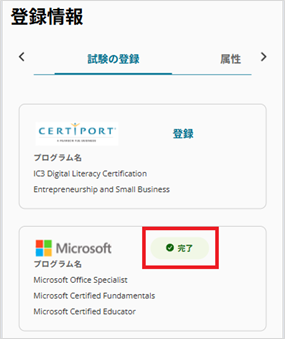
-
Microsoft資格認定プログラム登録⑥
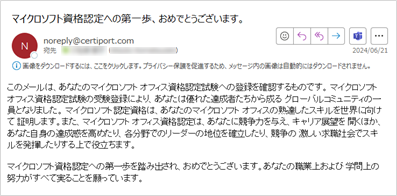
-
Adobe、IC3、Swiftなどの資格認定プログラム登録①
以下の試験の資格認定プログラムへの登録方法は共通です。アドビ認定プロフェッショナルの登録を例にご案内します。
- アドビ認定プロフェッショナル
- IC3(アイシースリー)
- App Development with Swift
- IT Specialist
- PMI Project Management Ready®
- Generative AI Foundations(生成AIファンデーションズ)
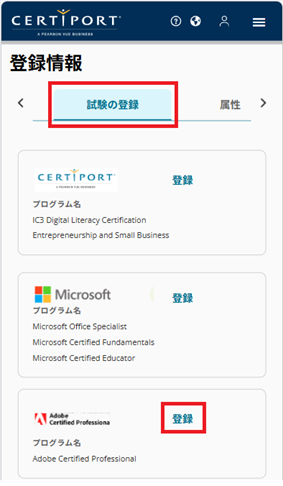
-
Adobe、IC3、Swiftなどの資格認定プログラム登録②
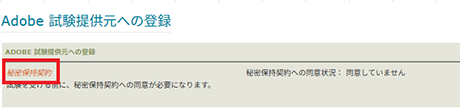
-
Adobe、IC3、Swiftなどの資格認定プログラム登録③
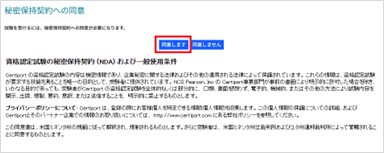
-
Adobe、IC3、Swiftなどの資格認定プログラム登録④
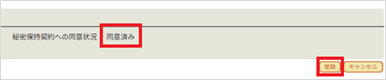
-
Adobe、IC3、Swiftなどの資格認定プログラム登録⑤
CCSTの資格認定プログラム登録
Cisco Certified Support Technician(CCST)を受験する場合、試験の主催団体であるシスコ社へローマ字名とメールアドレスの登録が必要です。サーティポートIDに登録したアカウント情報をシスコ社のCisco CCO IDにひもづけることで、Ciscoサイトで各種サービスを受けられます。
以下のマニュアルをご確認ください。
サーティポートIDとは
サーティポートID、デジタル認定証ページは、世界で各種資格試験を展開する米国サーティポート(Certiport)が運営・管理しています。
- 登録された個人情報は、米国サーティポートのプライバシーポリシーに基づいて取り扱われます。米国サーティポートに登録された情報は、日本における実施団体である株式会社オデッセイコミュニケーションズに預託される場合があります。
- サーティポートIDとパスワードは、株式会社オデッセイコミュニケーションズではご案内や変更できない情報です。お客様ご自身で大切に管理・保管してください。
- IDとパスワードに関する大切なご案内
-
- IDとパスワードはスマートフォンのメモ機能や手帳などにその情報を記録(記載)して、大切に保管してください。
- IDやパスワードを忘れるとデジタル認定証ページへログインできなくなり、合格認定証や試験結果レポートの閲覧・印刷・保存ができなくなります。