オデッセイの運営サイト一覧

サーティポートID
案内サイト

サーティポートIDの確認とパスワードリセット

サーティポートIDには、登録しているメールアドレスを利用した回復ツールが用意されています。いずれの回復ツールもメールアドレス宛に情報が送信されます。

  1. サーティポートIDの確認 … 必要な情報を入力し登録しているメールアドレス宛にID情報を送信する機能
  2. パスワードのリセット … パスワード再設定用のURLを登録しているメールアドレス宛に送信する機能

これらの回復ツールは、以下の条件に当てはまる場合に利用できます。

  • サーティポートIDとして設定したメールアドレスが現在も利用できる方(2024年6月27日以降登録)
  • サーティポートIDに登録したメールアドレスが利用できる方(2024年6月26日以前に登録)

サーティポートID / パスワードのリセット

サーティポートIDの確認手順(スライドショー)

「サーティポートIDの確認」機能は、IDに登録した氏名、生年月日をキーにして、ID情報を通知します。スライドショーで手順を確認してください。

注意:登録したメールアドレスが利用できない、サーティポートIDを複数登録している場合、「サーティポートIDの確認」機能は利用できません。

  • サーティポートIDの確認手順

    「サーティポートIDの確認」機能は、3つのステップで実行します。

    氏名、生年月日の入力
    メールの受信
    ログイン確認
  • Step1. 氏名、生年月日の入力①

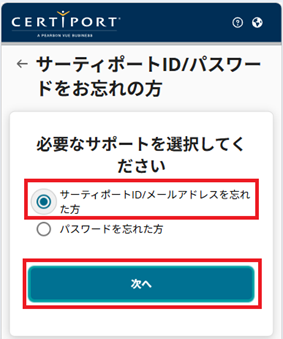
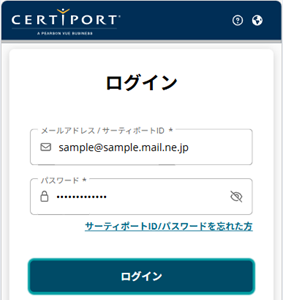
    [サーティポートID確認/パスワードリセット]ボタンをクリックして、【サーティポートID/パスワードをお忘れの方】ページを開きます。

    「サーティポートID/メールアドレスを忘れた方」を選択したら[次へ]を押します。

  • Step1. 氏名、生年月日の入力②

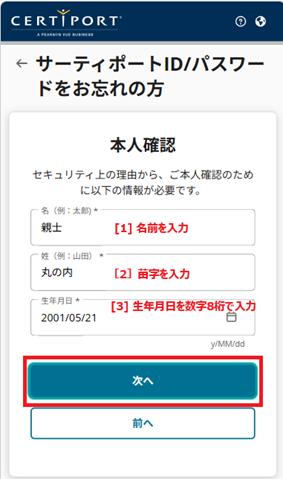
    本人確認フォームに氏名と生年月日を入力します。

    指定されたボックスに正しい情報を入力してください。

    • 1下の名前(例:太郎)を入力します。
    • 2苗字(例:山田)を入力します。
    • 3生年月日を数字8桁(例:19980526)で入力します。
      ※8桁で入力した生年月日は自動的にスラッシュが追加され「YYYY/MM/DD」形式で表示されます。

    入力内容を確認したら[次へ]を押します。

  • Step2. メールの受信①

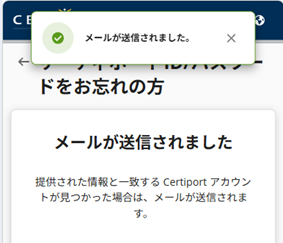
    「メールが送信されました」のメッセージが表示されたら、受信トレイを確認します。

    注意:「サーティポートIDの確認」機能では、メールアドレスの有効可否、未送信、送信エラーの判断はしません。

  • Step2. メールの受信②

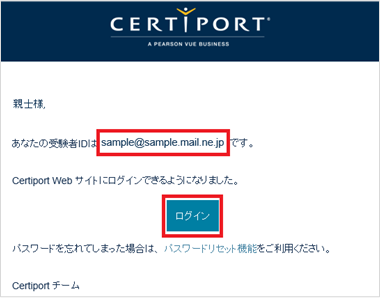
    メールを受信します。

    差出人:noreply@certiport.com
    件名:Certiport 受験者IDの確認

    メールの本文内に記載された情報がサーティポートIDです。

    メール本文内の[ログイン]から、デジタル認定証ページのログイン画面を表示します。

  • Step3. ログイン

    受信したメールに記載されたサーティポートIDとパスワードでログインします。

    重要:サーティポートIDとパスワードは合格証明を確認するための大切な情報です。お忘れにならないよう大切に管理してください。

パスワードリセットの手順(スライドショー)

パスワードリセットの手順をスライドショーで確認してください。

  • パスワードリセットの手順

    「パスワードのリセット」機能は、4つのステップで実行します。

    サーティポートID
    または
    メールアドレスの
    入力
    メールの受信
    パスワードの再設定
    ログイン確認
  • Step1. サーティポートIDまたはメールアドレスの入力①

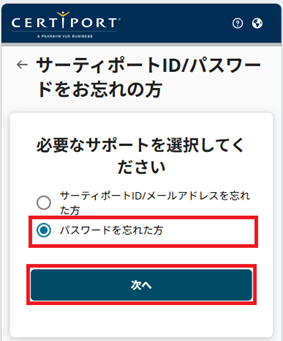
    [サーティポートID確認/パスワードリセット]ボタンをクリックして、【サーティポートID/パスワードをお忘れの方】ページを開きます。

    「パスワードを忘れた方」を選択したら[次へ]を押します。

  • Step1. サーティポートIDまたはメールアドレスの入力②

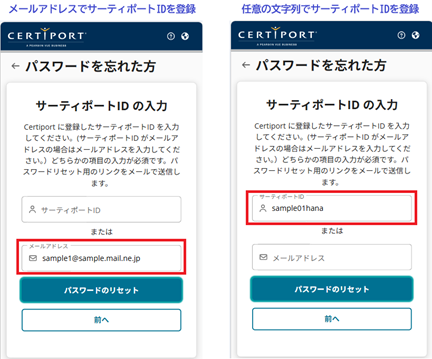
    サーティポートIDまたはメールアドレスを入力します。

    ご自身のサーティポートIDをテキストボックスに入力します。
    メールアドレスでID登録した方は、下段の「メールアドレス」ボックスに入力します。
    任意の文字列でID登録している方は、上段の「サーティポートID」ボックスに入力します。

    入力後、「パスワードのリセット」を押します。

  • Step2. メールの受信①

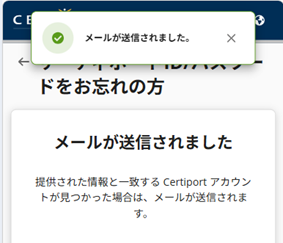
    「メールが送信されました」のメッセージが表示されたら、受信トレイを確認します。

    注意:「パスワードのリセット」機能では、メールアドレス有効の可否、未送信、送信エラーの判断はしません。

    重要:メールアドレスをキーにして[パスワードのリセット]を実行すると『複数のユーザーアカウントがみつかりました』と表示されることがあります。入力したメールアドレスが複数のアカウントに関連付けられているため、パスワードリセットの回復ツールはご利用いただけません。

  • Step2. メールの受信②

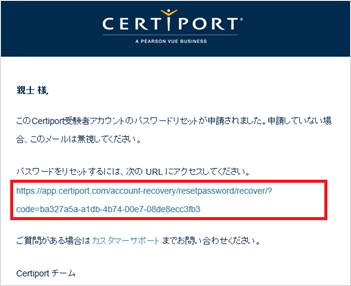
    メールを受信します。

    差出人:noreply@certiport.com
    件名:Certiport アカウントのパスワードリセット申請

    メール本文に記載されたURLをクリックします。

    注意:メールに記載されたURLの有効時間は1時間です。メール受信から1時間以上経過したあとにURLをクリックすると、「予期しないエラーが発生しました」のエラーが表示されます。
    エラーが表示されたら、ステップ1から操作しなおしてください。

  • Step3. パスワードの再設定

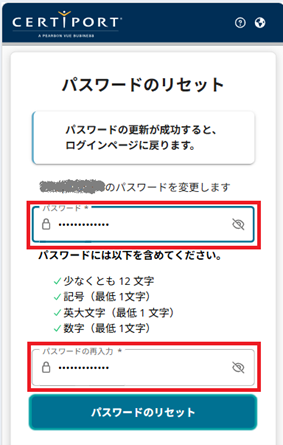
    メール本文に記載されたURLをクリックすると「パスワードのリセット」画面が表示されます。

    パスワード、パスワードの再入力の各ボックスに、新しいパスワードを入力して、「パスワードのリセット」ボタンを押します。

    パスワードの条件

    • 文字列の長さ:12文字以上
    • 記号:最低1文字含める
    • 英大文字:最低1文字含める
    • 数字:最低1文字含める

    ※パスワードのリセット画面にも、「サーティポートID」の情報が表示されます。

  • Step4. ログイン確認

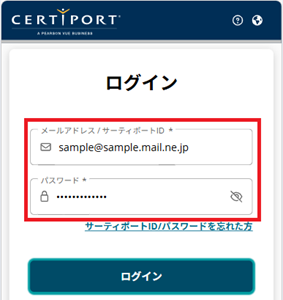
    ログイン画面が表示されたら、サーティポートIDと再設定したパスワードを入力してログインします。

    【重要】

    パスワードリセットに成功したあと、受信トレイには「Certiportのパスワードが変更されました」という件名のメールが届きます。
    このメールにもサーティポートIDの情報が記載されています。必ず確認しましょう。

    差出人:noreply@certiport.com
    件名:Certiport パスワードが変更されました

関連するよくある質問